
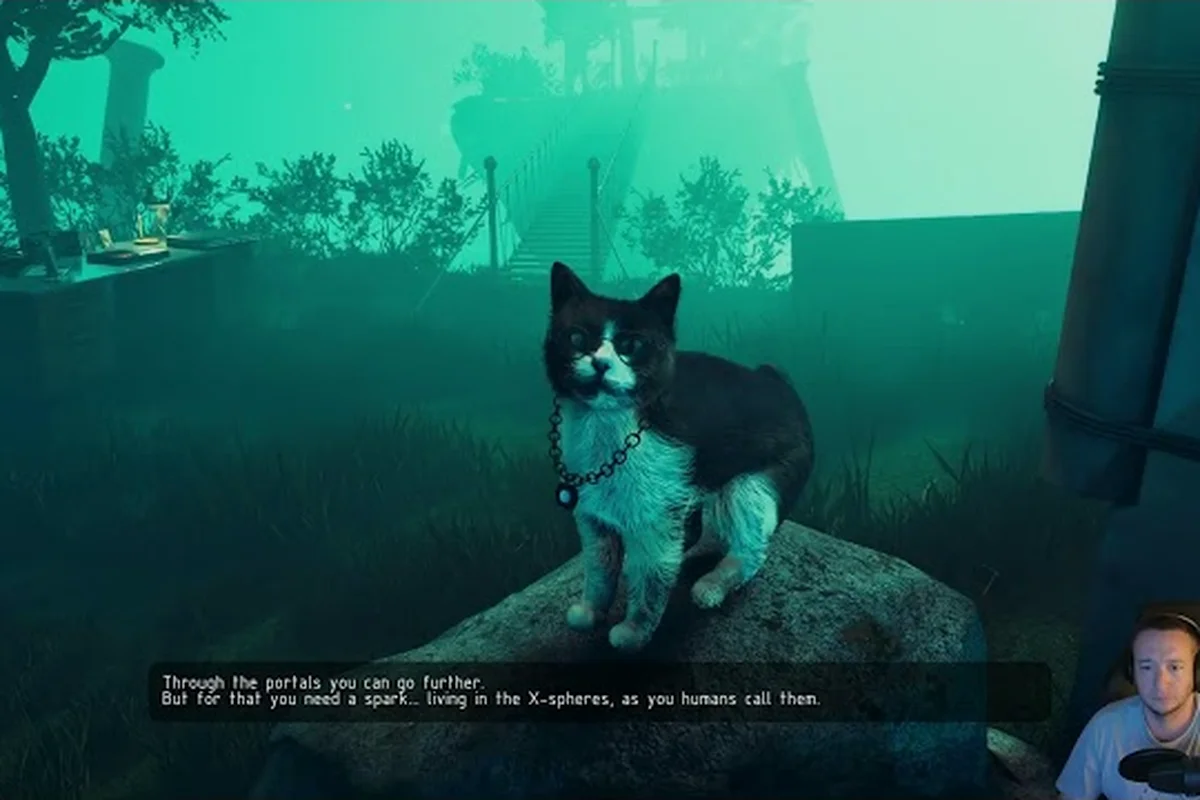
La prise en charge des manettes ASPIS est importante car une configuration d'entrée imprécise peut rendre la visée, l'exploration et la navigation dans les menus peu fiables. Le jeu prend en charge les entrées complètes de manette sur PC, tandis que l'inversion séparée de la souris X et Y et un champ de vision maximal de 120 degrés ont été documentés dans les mises à jour techniques de la démo.
La configuration suivante s'appuie sur ces détails officiels pour vous aider à créer des meilleurs réglages ASPIS fiables pour le clavier, la souris et la manette.
Prise en charge des manettes ASPIS et détails officiels des entrées
ASPIS indique une prise en charge complète des manettes sur sa page officielle du magasin Steam, confirmant qu'une manette est un moyen de jouer pris en charge sur PC. La fiche du magasin décrit ASPIS comme une expérience solo développée et publiée par Dream Wire Games, se déroulant dans une URSS uchronique en 1987.
Cette déclaration officielle de prise en charge n'identifie pas de modèles de manettes spécifiques, de dispositions de boutons, de zones mortes ou de courbes de réponse des sticks. Elle ne publie pas non plus de liste complète de réglages, de tableau de raccourcis clavier ou de préréglages de manette. Toute recommandation détaillée pour une manette de style Xbox ou PlayStation doit donc être considérée comme un point de départ pratique plutôt qu'un préréglage officiel.
| Sujet d'entrée vérifié | Information officielle | Signification pratique |
|---|---|---|
| Prise en charge des manettes | La prise en charge complète des manettes est indiquée sur Steam | Une manette PC standard peut être utilisée avec ASPIS |
| Inversion de la souris | Des contrôles d'inversion X et Y séparés ont été documentés dans les mises à jour de la démo | Vérifiez les deux axes au lieu de supposer un seul interrupteur global |
| Champ de vision | La mise à jour de la démo a documenté un FOV maximal de 120 degrés | La plage disponible peut différer dans la version complète |
| Plateforme | PC, solo | L'accent publié porte sur le clavier/souris et la manette sur PC |
| Préréglages publiés | Aucun préréglage de manette ni tableau de zone morte officiel | Les valeurs spécifiques au modèle peuvent nécessiter un ajustement personnel |
La distinction la plus importante est entre la prise en charge officielle et les solutions de contournement de la communauté. ASPIS confirme la prise en charge des manettes, mais ne publie pas de tableau de calibration par appareil. Si une manette particulière semble incorrecte, commencez par un profil propre, comparez-le avec l'entrée souris, et ne modifiez qu'un seul contrôle à la fois afin de pouvoir identifier la source du problème.
Faits documentés sur les manettes et les entrées
Les informations officielles sur les entrées vous donnent une base solide pour le dépannage. Premièrement, le jeu est conçu pour accepter une manette, donc l'entrée ne devrait pas nécessiter de logiciel non officiel simplement parce qu'un bouton ne répond pas. Deuxièmement, l'inversion est spécifique à chaque axe, ce qui signifie qu'une correction horizontale ne résoudra pas nécessairement le mouvement vertical. Troisièmement, le réglage du FOV est disponible et a atteint 120 degrés dans la version démo documentée.
Pour une orientation plus large du jeu, le guide complet ASPIS explique l'expérience d'ouverture et les commandes clavier. Utilisez ce guide pour apprendre quelles actions sont nécessaires, puis revenez ici pour rendre ces actions confortables sur une manette.
Construire les meilleurs réglages ASPIS pour clavier et manette
Un bon profil de réglages commence par un objectif clair : un mouvement stable, une visée prévisible, des interfaces lisibles et un champ de vision qui ne masque pas les informations environnementales importantes. Comme le matériel officiel ne fournit pas de menu de réglages complet ni de tableau détaillé des manettes, l'approche la plus sûre consiste à établir une base de référence, à la tester dans une zone sûre, puis à ajuster à partir de là.
| Type d'entrée | Recommandation de départ | Déclencheur d'ajustement |
|---|---|---|
| Souris et clavier | Utilisez les contrôles standard du jeu et une vitesse de pointeur modérée | Corrigez uniquement l'axe qui semble inversé ou imprécis |
| Manette | Commencez avec les affectations par défaut et un comportement neutre des sticks | Modifiez la zone morte, la sensibilité ou la réponse uniquement si nécessaire |
| Entrée mixte | Gardez le mouvement et la vue sur un seul appareil si possible | Simplifiez les contrôles si des entrées accidentelles ou des mouvements de curseur se produisent |
| FOV | Commencez près du réglage par défaut du jeu | Augmentez uniquement si l'image semble à l'étroit, tout en vérifiant la visibilité |
| Menus | Gardez la navigation sur l'appareil que vous utilisez naturellement | Testez le comportement de confirmation, d'annulation et de pause |
Séparez le mouvement des ajustements visuels
Le mouvement et le comportement de la caméra doivent être réglés indépendamment. Un joueur peut vouloir un mouvement horizontal de caméra plus lent sans réduire la vitesse du mouvement vers l'avant, tandis qu'un autre peut trouver qu'une vitesse de caméra élevée rend les interactions rapprochées difficiles. Tester les axes un par un empêche une correction forte de créer un problème opposé.
L'inversion spécifique à chaque axe est particulièrement utile ici. Les contrôles X et Y documentés signifient que vous pouvez résoudre directement dans le jeu une réponse horizontale ou verticale inversée lorsque ces options sont présentes dans la version actuelle. Cela est préférable à s'appuyer sur un logiciel de souris du système d'exploitation, qui peut affecter les menus et d'autres applications.
Utilisez le champ de vision à bon escient
Les réglages FOV d'ASPIS pris en charge par les notes techniques de la démo autorisaient un maximum de 120 degrés. Il s'agit d'une valeur supérieure documentée, et non d'une recommandation d'utiliser le réglage le plus large en permanence. Un FOV plus large peut montrer davantage de l'environnement, mais il peut aussi faire paraître les objets éloignés plus petits et augmenter la quantité d'informations qui se disputent votre attention.
Commencez près du réglage par défaut et augmentez-le progressivement. Un test utile consiste à parcourir un couloir familier, à inspecter une pièce depuis une porte et à vérifier si les objets importants restent lisibles. Le guide des configurations requises ASPIS vous aide également à envisager des réglages de performance plus larges si le jeu tourne sur un PC portable ou un système aux ressources limitées.
Corriger l'inversion de la souris et autres problèmes d'entrée
Une correction de l'inversion de la souris ASPIS est généralement simple : confirmez que le jeu n'inverse pas un axe deux fois, puis inspectez les contrôles d'inversion X et Y indépendamment. Si l'inversion persiste, écartez le logiciel de souris, les options de pointeur du système d'exploitation et les remplacements de Steam Input avant de modifier davantage de réglages du jeu.
| Symptôme | Conflit probable | Correction dans cet ordre |
|---|---|---|
| La visée verticale semble inversée | Inversion du jeu, logiciel de souris ou profil externe | Inspectez les deux axes d'inversion du jeu, puis désactivez l'inversion externe |
| La visée horizontale semble inversée | Inversion de l'axe X ou préréglage enregistré | Réinitialisez uniquement l'inversion X, testez et comparez |
| Le mouvement de la manette dérive | Calibration du stick, zone morte ou interférence | Recalibrez la manette et testez sur une surface propre |
| Les menus sélectionnent le mauvais élément | Stick analogique, comportement de recentrage ou mappage de manette | Réaffectez la navigation des menus et testez chaque sélection |
| Les boutons de la manette ne répondent pas | Profil Steam Input, perte de focus ou raccourci non pris en charge | Désactivez les remplacements et reconnectez la manette |
| Le curseur saute pendant la visée | Entrée combinée souris et manette | Utilisez un type d'entrée pour la visée et l'autre pour les menus |
Restaurez une base d'entrée propre
Commencez par un profil de manette neuf si ASPIS propose cette option, car les profils enregistrés peuvent conserver un ancien mappage après une mise à jour. Déconnectez temporairement Steam Input ou le remappage de manette au niveau du système d'exploitation. Redémarrez ASPIS, reconnectez la manette et testez le mouvement, le contrôle de la caméra, la visée et la navigation de pause avant de modifier quoi que ce soit d'autre.
Le test sur base propre isole le problème réel. Si la manette fonctionne lorsque Steam Input est désactivé, le profil d'origine est la source probable. Si la souris reste inversée avec le logiciel de souris externe fermé, vérifiez les options d'inversion X et Y dans le jeu. Si les deux fonctionnent indépendamment, le problème est probablement une configuration d'entrée mixte plutôt qu'une manette défaillante.
Distinguez les problèmes de zone morte des problèmes de sensibilité
Un personnage qui dérive peut ressembler à une sensibilité analogique excessive, mais un ajustement de la zone morte est souvent la meilleure première étape lorsque le personnage bouge alors que le stick repose près du centre. Commencez par un petit changement, revenez dans la même zone ouverte et comparez le comportement au repos avec un mouvement délibéré. Un réglage qui semble stable au repos peut encore être trop lent lors d'un virage rapide, alors ajustez par étapes.
Si la visée semble glissante, réduisez la réponse concernée plutôt que de l'augmenter radicalement. Ces changements ne sont pas des valeurs par défaut documentées d'ASPIS, alors traitez les valeurs proposées par le jeu ou votre logiciel de manette comme la base de référence. L'objectif n'est pas de prétendre à un réglage parfait pour chaque appareil, mais de créer une configuration qui semble reproductible.
Tester le jeu à la manette ASPIS par action
La prise en charge des manettes est plus utile lorsque chaque action importante reste compréhensible sans consulter un manuel. ASPIS implique l'exploration, l'interaction et le combat avec un pistolet Makarov et des options de combat rapproché, alors testez les contrôles dans des contextes qui imitent le jeu normal plutôt que seulement dans un menu.
| Action à tester | À quoi devrait ressembler la réussite | Cause courante en cas d'échec |
|---|---|---|
| Marcher et se déplacer latéralement | Le personnage démarre et s'arrête sans dérive indésirable | Zone morte ou stick bruité |
| Tourner la caméra | Les petits et grands virages semblent proportionnels | Sensibilité ou courbe de réponse |
| Viser et tirer | La direction correspond au réticule à l'écran | Mappage des axes ou double entrée |
| Interagir | L'invite est sélectionnée à la distance attendue | Mappage des boutons ou comportement de focus |
| Pause et reprise | Le menu s'ouvre sans que le mouvement continue | Affectation de pause ou focus de la manette |
| Naviguer dans les menus | La surbrillance et la confirmation suivent le chemin prévu | Navigation au stick ou bouton de confirmation |
Testez dans un ordre contrôlé
Commencez par vous déplacer sans viser, puis ajoutez les virages de caméra, la visée et le tir. Ensuite, testez les invites d'interaction et la navigation dans les menus. Cette séquence révèle si un problème vient du mouvement, du contrôle du pointeur ou d'une affectation de bouton. Comme ASPIS est atmosphérique et axé sur l'exploration, un mouvement de caméra accidentel peut être plus perturbant qu'une réponse légèrement plus lente.
Les ajustements un par un rendent chaque changement mesurable. Si vous modifiez l'inversion, la sensibilité et la zone morte ensemble, une amélioration temporaire peut masquer la cause réelle. Notez brièvement chaque réglage et l'appareil utilisé, ce qui aide aussi lors des tests sur plusieurs manettes.
Comparez le comportement de la manette et de la souris
La même scène peut révéler des différences que les menus ne montrent pas. Parcourez le même itinéraire avec chaque méthode d'entrée et prêtez attention à la vitesse de rotation, aux invites d'interaction et à la rapidité avec laquelle le personnage s'arrête. Une manette peut nécessiter un profil de réponse différent même lorsque la souris semble précise, car le mouvement analogique et l'entrée numérique de la souris se comportent différemment en pratique.
Si vous avez aussi besoin d'aide pour interpréter l'histoire ou les systèmes de jeu, le guide de jeu ASPIS peut fournir un contexte plus large. Gardez cela séparé du réglage des entrées : savoir qu'une interaction est disponible ne confirme pas que le mappage actuel de la manette l'atteint de manière fiable.
Appliquer le guide des réglages ASPIS selon le scénario
Différentes situations de jeu nécessitent différents compromis. Un profil axé sur la précision confortable privilégie un mouvement de caméra contrôlé et une visée délibérée, tandis qu'un profil d'exploration rapide permet des virages plus rapides et un champ de vision plus large. Aucun ne doit être considéré comme un préréglage officiel, car Dream Wire Games n'a pas publié un tel ensemble.
| Scénario du joueur | Priorité | Approche de départ suggérée |
|---|---|---|
| Première partie | Clarté et cohérence | Affectations par défaut, FOV par défaut, ajustement minimal de la zone morte |
| PC manette uniquement | Mouvement stable et invites claires | Calibrez le stick, affectez les menus, puis réglez la sensibilité |
| Souris et clavier | Visée précise et curseur naturel | Vérifiez l'inversion X/Y indépendamment et désactivez les conflits |
| PC portable | Lisibilité et performance stable | FOV modéré, mappages simples, logiciels en arrière-plan limités |
| Grand écran | Conscience de l'environnement | Testez un FOV plus large tout en vérifiant la visibilité des objets |
Une configuration axée sur la précision
Utilisez cette approche lorsque la visée semble instable ou que la caméra bouge plus que prévu. Gardez le FOV près du réglage par défaut du jeu, confirmez que l'inversion correspond à la direction souhaitée et ne faites que de petits changements de sensibilité. Si la manette dérive au repos, appliquez un ajustement modeste de la zone morte et répétez le même itinéraire.
Le réglage axé sur la précision privilégie la cohérence plutôt que la vitesse maximale. Il est particulièrement utile lors des interactions rapprochées car un mouvement de caméra plus faible facilite le placement du réticule ou la sélection d'une invite. L'avertissement officiel du Gardien rend également l'observation attentive importante, car une menace ne peut pas simplement être gérée en tirant dessus.
Une configuration d'exploration rapide
Ce profil est utile lors de la recherche de pièces, de la vérification de couloirs et des déplacements entre points d'intérêt. Augmentez le FOV progressivement, autorisez une réponse de caméra un peu plus rapide et assurez-vous que le stick peut s'arrêter proprement sans erreurs de recentrage. Gardez la sensibilité de visée séparée de la vitesse générale de la caméra si les contrôles le permettent.
L'exploration rapide a toujours besoin de capacité d'arrêt dans le stick. Une manette qui tourne rapidement mais dérive ensuite peut rendre l'inspection détaillée frustrante. Testez à la fois les virages délibérés et les pauses, car un bon profil d'exploration reste contrôlé lorsque vous vous arrêtez pour examiner un objet ou interagir avec un appareil.
Une configuration d'entrée mixte
Certains joueurs préfèrent la visée à la souris avec une manette pour les menus ou le mouvement, mais combiner les appareils peut introduire des changements d'entrée inattendus. Si ASPIS change de méthode d'entrée active, testez la transition dans un menu, pendant la visée et lors d'une interaction. La configuration la plus sûre est de choisir l'appareil pour chaque catégorie et de confirmer qu'aucune action en double ne se produit.
Résoudre les problèmes persistants d'entrée et de compatibilité ASPIS
Lorsque les ajustements de base échouent, déterminez si le problème est spécifique au jeu, spécifique à l'appareil ou causé par un logiciel en arrière-plan. La fiche officielle Steam prend en charge l'entrée complète de manette, mais elle ne promet pas la compatibilité avec tous les modèles. Les rapports de la communauté peuvent aider à cerner le problème, bien qu'ils restent non vérifiés et ne devraient pas remplacer les tests sur votre propre configuration.
Pour les problèmes de lancement ou d'entrée qui dépassent la manette, consultez la mise à jour des problèmes connus d'ASPIS. Cette page peut aider à distinguer un problème de contrôle isolé d'un problème plus large de plantage, de performance ou de démarrage nécessitant une solution différente.
Effectuez un test d'isolation de la manette
Connectez la manette directement au PC plutôt que via un adaptateur sans fil, puis fermez les logiciels de superposition et de remappage non essentiels. Redémarrez le jeu et testez les contrôles. Une comparaison filaire peut révéler des interférences sans fil, mais elle ne prouve pas que l'appareil lui-même est défectueux.
Si la même manette fonctionne dans un autre jeu PC ou dans l'interface Steam, le matériel est probablement fonctionnel. Si elle échoue uniquement dans ASPIS, vérifiez la version actuelle, effacez tout profil de manette enregistré et testez les mappages par défaut. Évitez d'appliquer plusieurs correctifs recommandés par la communauté à la fois, car cela peut masquer quel changement a restauré le bon comportement.
Vérifiez les chemins d'entrée en double
Steam Input, les utilitaires de souris, les logiciels d'accessibilité et les panneaux de contrôle des fabricants peuvent tous réécrire le comportement de mouvement ou de visée. Désactivez temporairement une couche à la fois, surtout lorsque le problème n'apparaît qu'après une mise à jour logicielle. Si une superposition capture aussi les commandes de pause ou de menu, testez le jeu sans elle avant de modifier l'affectation dans le jeu.
Les conflits logiciels sont courants dans les chaînes d'entrée PC car plusieurs programmes peuvent revendiquer le même appareil. Un test d'isolation délibéré est plus fiable que de modifier des réglages au hasard, et il laisse une trace claire de la couche qui a causé le problème. Si le problème suit la manette dans un autre jeu, examinez la manette ou le pilote ; s'il reste dans ASPIS, concentrez-vous sur les mappages et les profils enregistrés.
Sachez quand demander une assistance officielle
Les annonces officielles sur Steam sont le meilleur endroit pour vérifier si le développeur a documenté un nouveau correctif ou une correction d'entrée. Les rapports des joueurs peuvent décrire un problème résolu par une mise à jour ultérieure, mais une ancienne solution de contournement ne doit pas être traitée comme un conseil permanent. Comparez toujours la version actuelle d'ASPIS avant de modifier davantage de réglages.
Le matériel officiel publie également les succès, les faits de l'histoire et les mises à jour techniques, ce qui confirme que le studio communique via Steam. Vous pouvez regarder la bande-annonce officielle de lancement d'ASPIS pour des informations actuelles sur le jeu, mais une bande-annonce ne remplace pas une liste formelle de compatibilité des manettes.
Une liste de vérification fiable pour la configuration des manettes ASPIS
Utilisez cette dernière passe pour confirmer que la configuration est stable. L'objectif n'est pas de recréer un seul préréglage recommandé, puisqu'aucune liste officielle de réglages ASPIS n'existe, mais de s'assurer que le mouvement, la vue, la visée, l'interaction et la navigation dans les menus se comportent tous comme prévu.
- Confirmez qu'ASPIS reconnaît la manette.
- Testez le mouvement lorsque le stick repose au centre.
- Vérifiez l'inversion X et Y indépendamment.
- Comparez les directions de visée de la souris et de la manette.
- Vérifiez les boutons d'interaction, de pause, de confirmation et d'annulation.
- Ajustez le FOV progressivement à partir du réglage par défaut.
- Désactivez les utilitaires Steam Input ou de souris en conflit.
- Retestez le même itinéraire après chaque changement.
Une entrée reproductible vaut mieux qu'une sensibilité maximale. Une configuration qui répond de manière prévisible à travers l'exploration, l'interaction et le combat semblera meilleure qu'une configuration extrême nécessitant une correction constante. La prise en charge des manettes ASPIS offre aux joueurs PC une option de manette légitime, et les contrôles d'axes documentés fournissent un point de départ propre pour résoudre les problèmes d'inversion.
La meilleure configuration est celle qui reste précise sous pression. Gardez les valeurs par défaut officielles lorsqu'elles fonctionnent, changez un réglage à la fois et utilisez les contrôles X et Y du jeu avant d'ajouter un logiciel externe. Cette approche rend le dépannage plus rapide et vous aide à garder l'expérience centrée sur le monde étrange à l'intérieur du système.
Questions Fréquentes
ASPIS prend-il en charge les manettes ?
Oui. ASPIS indique une prise en charge complète des manettes sur sa page officielle Steam, confirmant que les manettes PC standard sont une méthode d'entrée prise en charge. Le développeur n'a pas publié de liste complète des modèles testés, des dispositions de boutons, des zones mortes ou des courbes de réponse, donc les réglages de manette doivent être traités comme une base personnelle plutôt qu'un préréglage officiel.
Comment corriger l'inversion de la souris dans ASPIS ?
Vérifiez séparément les options d'inversion de la souris X et Y du jeu car les mises à jour techniques de la démo ont documenté des contrôles d'axes indépendants. Si une direction semble encore incorrecte, fermez les utilitaires de souris et les outils de remappage du système d'exploitation, redémarrez ASPIS et testez à nouveau. Une inversion externe peut sinon contrer le réglage correct dans le jeu et faire paraître le problème persistant.
Quel est le réglage FOV maximal dans ASPIS ?
La documentation technique de la démo indique que le champ de vision maximal a été augmenté à 120 degrés. Cela confirme le réglage et son plafond documenté, mais cela ne signifie pas que chaque joueur bénéficie de l'utilisation de la vue la plus large. Augmentez le FOV progressivement et vérifiez si les objets proches restent lisibles dans votre environnement de jeu.
Dois-je utiliser l'inversion de la souris avec une manette ?
Habituellement, l'inversion de la souris n'a pas besoin d'être activée pour le mouvement de caméra analogique standard. Si une manette semble inversée, examinez d'abord les affectations de caméra et de visée, puis vérifiez si un autre appareil d'entrée est actif. Tester séparément le comportement de la souris et de la manette peut révéler si le problème appartient à ASPIS ou à un logiciel d'entrée mixte fonctionnant en arrière-plan.
Existe-t-il des préréglages de manette ASPIS officiels ?
Aucun préréglage de manette officiel ni tableau de calibration par appareil n'a été publié. Commencez avec les affectations par défaut, calibrez la manette via ses propres outils système si nécessaire, et ajustez la réponse ou la zone morte du jeu uniquement lorsque les tests montrent un problème. Cela produit une configuration plus fiable que de copier des valeurs conçues pour un modèle de manette différent.