
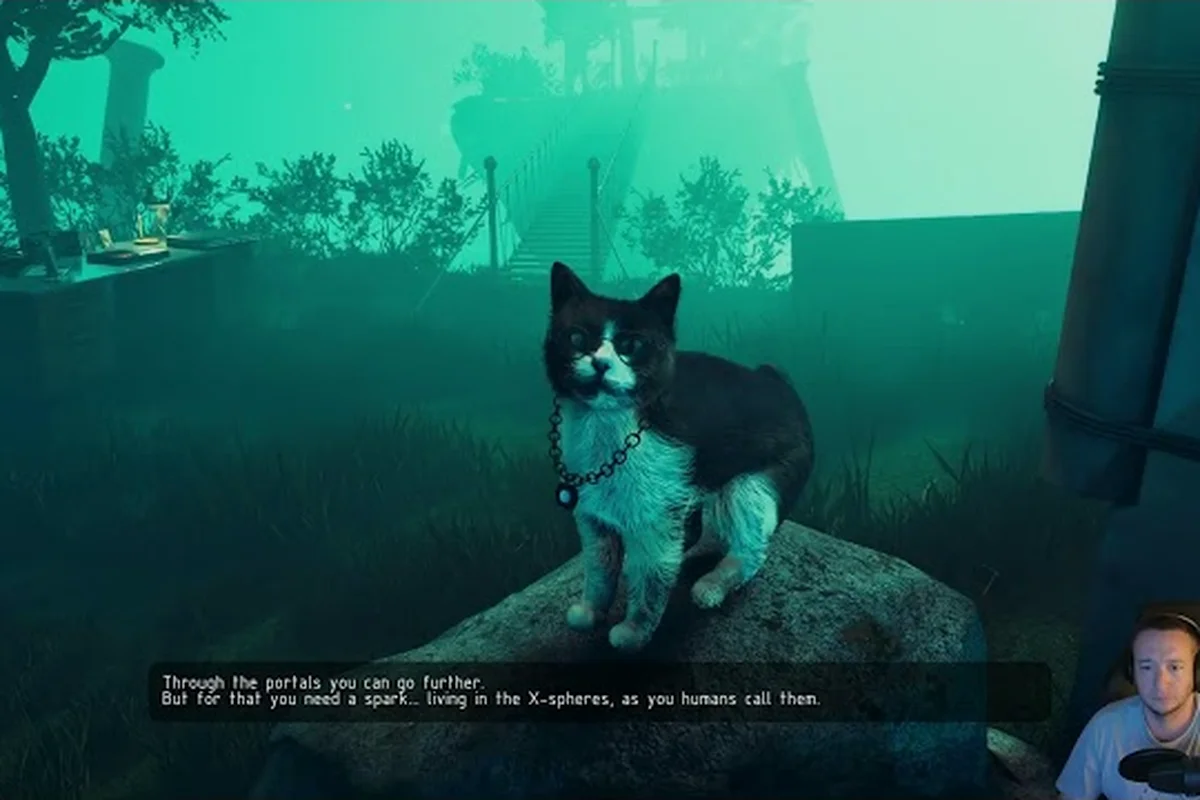
Поддержка геймпада в ASPIS важна, поскольку неточная настройка управления может сделать прицеливание, исследование и навигацию по меню ненадёжными. Игра поддерживает полноценный ввод с геймпада на ПК, а в технических обновлениях к демоверсии были задокументированы отдельные настройки инверсии осей X и Y мыши и максимальное поле зрения в 120 градусов.
Следующая настройка использует эти официальные сведения, чтобы помочь вам создать надёжные оптимальные настройки ASPIS для игры с клавиатурой, мышью и геймпадом.
Поддержка геймпада в ASPIS и официальные сведения об управлении
ASPIS указывает полную поддержку геймпада на официальной странице в Steam, подтверждая, что играть на ПК можно с помощью геймпада. В описании магазина ASPIS представлена как однопользовательская игра, разработанная и опубликованная Dream Wire Games, действие которой разворачивается в альтернативной истории СССР в 1987 году.
Это официальное заявление о поддержке не указывает конкретные модели геймпадов, раскладки кнопок, мёртвые зоны или кривые отклика стиков. Оно также не публикует полный список настроек, таблицу сочетаний клавиш или пресеты для геймпада. Поэтому любые подробные рекомендации для конкретного геймпада в стиле Xbox или PlayStation следует считать практической отправной точкой, а не официальным пресетом.
| Проверенная тема управления | Официальные сведения | Практическое значение |
|---|---|---|
| Поддержка геймпада | На Steam указана полная поддержка геймпада | Для ASPIS можно использовать стандартный игровой геймпад для ПК |
| Инверсия мыши | В обновлениях демоверсии описаны отдельные переключатели инверсии X и Y | Проверяйте обе оси, а не предполагайте наличие единого переключателя |
| Поле зрения | В обновлении демоверсии указано максимальное поле зрения 120 градусов | Доступный диапазон в полной версии может отличаться |
| Платформа | ПК, однопользовательский режим | Основной акцент опубликованных сведений — игра на ПК с клавиатурой, мышью и геймпадом |
| Опубликованные пресеты | Нет официальных пресетов геймпада или таблицы мёртвых зон | Значения для конкретной модели могут потребовать личной настройки |
Главное различие заключается между официальной поддержкой и обходными решениями сообщества. ASPIS подтверждает поддержку геймпадов, но не публикует таблицу калибровки для каждого устройства. Если определённый геймпад работает неправильно, начните с чистого профиля, сравните его с управлением мышью и изменяйте только один элемент управления за раз, чтобы определить источник проблемы.
Задокументированные факты о геймпаде и управлении
Официальные сведения об управлении служат надёжной основой для диагностики. Во-первых, игра рассчитана на использование геймпада, поэтому отсутствие отклика кнопки не должно требовать неофициального программного обеспечения. Во-вторых, инверсия настраивается отдельно для каждой оси, поэтому горизонтальная коррекция не обязательно исправит вертикальное движение. В-третьих, настройка поля зрения доступна и в задокументированной сборке демоверсии достигала 120 градусов.
Для более общего понимания игры полное руководство по ASPIS описывает начало прохождения и управление с клавиатуры. Используйте его, чтобы узнать, какие действия необходимы, а затем вернитесь сюда, чтобы настроить эти действия для комфортной игры на геймпаде.
Создание оптимальных настроек ASPIS для клавиатуры и геймпада
Хороший профиль настроек начинается с ясной цели: стабильное движение, предсказуемое прицеливание, читаемые интерфейсы и поле зрения, которое не скрывает важную информацию об окружении. Поскольку официальные материалы не содержат полного меню настроек или подробной таблицы для геймпада, безопаснее всего установить базовые значения, проверить их в безопасной зоне и затем выполнить настройку.
| Тип управления | Начальная рекомендация | Когда требуется корректировка |
|---|---|---|
| Мышь и клавиатура | Используйте стандартное управление игры и умеренную скорость указателя | Исправляйте только ось, которая кажется перевёрнутой или неточной |
| Геймпад | Начните с привязок по умолчанию и нейтрального положения стиков | Изменяйте мёртвую зону, чувствительность или отклик только при необходимости |
| Смешанное управление | По возможности оставьте движение и обзор на одном устройстве | Упростите управление, если возникают случайные нажатия или движение курсора |
| Поле зрения | Начните рядом со значением игры по умолчанию | Увеличивайте, только если изображение кажется тесным, одновременно проверяя видимость |
| Меню | Оставьте навигацию на устройстве, которым вы обычно пользуетесь | Проверьте подтверждение, отмену и паузу |
Разделяйте движение и визуальные настройки
Движение и поведение камеры следует настраивать независимо. Один игрок может захотеть замедлить горизонтальное движение камеры, не снижая скорость движения вперёд, тогда как другому высокая скорость камеры может помешать выполнять взаимодействия на близком расстоянии. Проверка осей по одной предотвращает возникновение противоположной проблемы в результате слишком сильной коррекции.
Инверсия по отдельным осям особенно полезна в этом случае. Задокументированные настройки X и Y позволяют устранить перевёрнутую горизонтальную или вертикальную реакцию непосредственно в игре, если эти параметры доступны в текущей сборке. Это предпочтительнее, чем полагаться на программное обеспечение мыши операционной системы, поскольку оно может влиять на меню и другие приложения.
Используйте поле зрения осознанно
Настройки поля зрения ASPIS, поддерживавшиеся согласно техническим заметкам к демоверсии, допускали максимум 120 градусов. Это задокументированное верхнее значение, а не рекомендация постоянно использовать самое широкое значение. Более широкое поле зрения позволяет видеть больше окружения, но может также визуально уменьшать дальние объекты и увеличивать объём информации, конкурирующей за внимание.
Начните рядом с настройкой по умолчанию и постепенно увеличивайте её. Полезный тест — пройти по знакомому коридору, осмотреть комнату из дверного проёма и проверить, остаются ли важные объекты читаемыми. Руководство по системным требованиям ASPIS также поможет учитывать более широкие параметры производительности, если игра запущена на портативном ПК или системе с ограниченными ресурсами.
Исправление инверсии мыши и других проблем с управлением
Исправление инверсии мыши в ASPIS обычно несложно: убедитесь, что игра не переворачивает ось дважды, затем отдельно проверьте настройки инверсии X и Y. Если инверсия сохраняется, прежде чем менять дополнительные игровые параметры, исключите влияние программ для мыши, системных настроек указателя и переопределений Steam Input.
| Симптом | Вероятный конфликт | Исправление в таком порядке |
|---|---|---|
| Вертикальное прицеливание кажется перевёрнутым | Инверсия в игре, программа для мыши или внешний профиль | Проверьте обе оси инверсии в игре, затем отключите внешнюю инверсию |
| Горизонтальное прицеливание кажется перевёрнутым | Инверсия оси X или сохранённый пресет | Сбросьте только инверсию X, протестируйте и сравните |
| Движение в геймпаде самопроизвольно смещается | Калибровка стика, мёртвая зона или помехи | Перекалибруйте геймпад и протестируйте на чистой поверхности |
| Меню выбирает неправильный пункт | Аналоговый стик, поведение центрирования или сопоставление кнопок | Переназначьте навигацию в меню и проверьте каждый выбор |
| Кнопки геймпада не реагируют | Профиль Steam Input, потеря фокуса или неподдерживаемая комбинация | Отключите переопределения и переподключите геймпад |
| Курсор скачет во время прицеливания | Одновременный ввод мыши и геймпада | Используйте одно устройство для прицеливания, а другое для меню |
Восстановите чистую базовую конфигурацию ввода
Начните с нового профиля геймпада, если ASPIS предлагает такую возможность, поскольку сохранённые профили могут сохранять старую раскладку после обновления. Временно отключите Steam Input или системное переназначение геймпада. Перезапустите ASPIS, снова подключите геймпад и проверьте движение, управление камерой, прицеливание и навигацию в паузе, прежде чем менять что-либо ещё.
Проверка чистой базовой конфигурации позволяет изолировать реальную проблему. Если геймпад работает при отключённом Steam Input, вероятным источником является исходный профиль. Если мышь остаётся перевёрнутой при закрытом внешнем программном обеспечении, проверьте встроенные настройки инверсии X и Y. Если оба устройства работают независимо, проблема, скорее всего, связана с конфигурацией смешанного ввода, а не с неисправностью геймпада.
Различайте проблемы мёртвой зоны и чувствительности
Самопроизвольное движение персонажа может выглядеть как чрезмерная аналоговая чувствительность, однако первой мерой часто должна стать настройка мёртвой зоны, особенно когда персонаж движется, когда стик находится почти в центре. Начните с небольшого изменения, вернитесь на ту же открытую площадку и сравните поведение в покое с намеренным движением. Настройка, устойчивая в покое, всё равно может оказаться слишком медленной при быстром повороте, поэтому корректируйте её поэтапно.
Если прицеливание кажется скользящим, снижайте соответствующую чувствительность отклика, а не увеличивайте её радикально. Эти изменения не являются задокументированными настройками ASPIS по умолчанию, поэтому за основу принимайте значения, предлагаемые игрой или программным обеспечением геймпада. Цель — не заявлять об идеальной настройке для всех устройств, а создать конфигурацию с предсказуемым и повторяемым поведением.
Проверка игры на геймпаде в ASPIS по действиям
Поддержка геймпада наиболее полезна, когда каждое важное действие остаётся понятным без обращения к руководству. В ASPIS есть исследование, взаимодействие и бой с использованием пистолета Макарова и вариантов ближнего боя, поэтому проверяйте управление в ситуациях, похожих на обычную игру, а не только в меню.
| Действие для проверки | Как должно выглядеть успешное выполнение | Частая причина сбоя |
|---|---|---|
| Ходьба и движение в сторону | Персонаж начинает и останавливает движение без самопроизвольного смещения | Мёртвая зона или нестабильный стик |
| Поворот камеры | Малые и большие повороты ощущаются пропорциональными | Чувствительность или кривая отклика |
| Прицеливание и стрельба | Направление соответствует экранному прицелу | Сопоставление осей или двойной ввод |
| Взаимодействие | Подсказка выбирается на ожидаемом расстоянии | Раскладка кнопок или поведение фокуса |
| Пауза и возобновление | Меню открывается без продолжения движения | Привязка паузы или фокус геймпада |
| Навигация по меню | Выделение и подтверждение соответствуют выбранному пути | Навигация стиком или кнопка подтверждения |
Проводите проверку в контролируемом порядке
Сначала двигайтесь без прицеливания, затем добавьте повороты камеры, прицеливание и стрельбу. После этого проверьте подсказки взаимодействия и навигацию по меню. Такая последовательность показывает, возникает ли проблема из-за движения, управления указателем или назначения кнопки. Поскольку ASPIS отличается атмосферностью и большим количеством исследований, случайное движение камеры может быть более раздражающим, чем слегка замедленная реакция.
Корректировка по одному параметру за раз делает каждое изменение измеримым. Если одновременно изменить инверсию, чувствительность и мёртвую зону, временное улучшение может скрыть истинную причину. Записывайте каждое значение и используемое устройство; это также пригодится при проверке на нескольких геймпадах.
Сравните поведение геймпада и мыши
Одна и та же сцена может выявить различия, незаметные в меню. Пройдите одинаковый маршрут каждым способом ввода и обратите внимание на скорость поворота, подсказки взаимодействия и скорость остановки персонажа. Геймпаду может потребоваться другой профиль отклика, даже если мышь кажется точной, поскольку аналоговое движение и цифровой ввод мыши на практике ведут себя по-разному.
Если вам также нужна помощь в понимании сюжета или игровых систем, руководство по игре ASPIS может предоставить более широкий контекст. Держите эти вопросы отдельно от настройки управления: знание о доступности взаимодействия не подтверждает, что текущая раскладка геймпада позволяет надёжно его активировать.
Применение руководства по настройкам ASPIS в разных ситуациях
Разные игровые ситуации требуют разных компромиссов. Удобный профиль с приоритетом точности предполагает контролируемое движение камеры и обдуманное прицеливание, тогда как профиль для быстрого исследования допускает более быстрые повороты и более широкое поле зрения. Ни один из них не следует считать официальным пресетом, поскольку Dream Wire Games не публиковала подобный набор.
| Ситуация игрока | Приоритет | Рекомендуемый начальный подход |
|---|---|---|
| Первое прохождение | Ясность и стабильность | Привязки и поле зрения по умолчанию, минимальная настройка мёртвой зоны |
| Только геймпад на ПК | Стабильное движение и понятные подсказки | Откалибруйте стик, назначьте меню, затем настройте чувствительность |
| Мышь и клавиатура | Точное прицеливание и естественное движение курсора | Проверьте инверсию X/Y отдельно и устраните конфликты |
| Портативный ПК | Читаемость и стабильная производительность | Умеренное поле зрения, простые раскладки, ограниченное фоновые программы |
| Большой дисплей | Осведомлённость об окружении | Проверьте более широкое поле зрения, контролируя видимость объектов |
Конфигурация с приоритетом точности
Используйте этот подход, если прицеливание кажется нестабильным или камера движется быстрее ожидаемого. Оставьте поле зрения рядом со значением игры по умолчанию, убедитесь, что инверсия соответствует нужному направлению, и вносите только небольшие изменения чувствительности. Если геймпад смещается в покое, выполните умеренную настройку мёртвой зоны и повторите тот же маршрут.
Настройка с приоритетом точности отдаёт предпочтение стабильности, а не максимальной скорости. Она особенно полезна во время тесных взаимодействий, поскольку небольшое движение камеры облегчает размещение прицела или выбор подсказки. Официальное предупреждение Стража также делает внимательное наблюдение важным, поскольку угрозу нельзя просто устранить стрельбой.
Конфигурация для быстрого исследования
Этот профиль полезен при поиске в комнатах, проверке коридоров и перемещении между интересными объектами. Постепенно увеличивайте поле зрения, разрешайте немного более быстрый отклик камеры и убедитесь, что стик может чисто останавливаться без ошибок центрирования. Если управление это позволяет, отделяйте чувствительность прицеливания от общей скорости камеры.
Для быстрого исследования по-прежнему важна способность стика к торможению. Геймпад, который быстро поворачивается, но затем смещается, может сделать тщательное осмотр утомительным. Проверьте намеренные повороты и паузы, поскольку хороший профиль исследования остаётся управляемым, когда вы останавливаетесь для осмотра объекта или взаимодействия с устройством.
Конфигурация смешанного ввода
Некоторые игроки предпочитают прицеливание мышью и геймпад для меню или перемещения, но объединение устройств может вызывать неожиданные изменения ввода. Если ASPIS переключает активные способы ввода, проверьте переход в меню, во время прицеливания и взаимодействия. Безопаснее назначить устройство для каждой категории действий и убедиться, что ни одно действие не выполняется дважды.
Устранение постоянных проблем с управлением и совместимостью в ASPIS
Если базовые настройки не помогают, определите, относится ли проблема к игре, устройству или вызывается фоновым программным обеспечением. Официальная страница в Steam подтверждает полноценный ввод с геймпада, но не обещает совместимость со всеми моделями. Сообщения сообщества могут помочь сузить область поиска, однако они остаются непроверенными и не должны заменять тестирование в собственной конфигурации.
Если проблемы запуска или ввода выходят за рамки работы с геймпадом, изучите обновление о известных проблемах ASPIS. Эта страница поможет отличить отдельную проблему с управлением от более широкой ошибки сбоя, производительности или запуска, требующей другого решения.
Проведите изолированный тест геймпада
Подключите геймпад напрямую к ПК, а не через беспроводной адаптер, затем закройте второстепенные программы для оверлеев и переназначения. Перезапустите игру и проверьте управление. Сравнение по проводному подключению может выявить беспроводные помехи, но не доказывает неисправность самого устройства.
Если тот же геймпад работает в другой игре на ПК или в интерфейсе Steam, оборудование, скорее всего, исправно. Если он работает только в ASPIS, проверьте текущую сборку, удалите сохранённый профиль геймпада и протестируйте раскладки по умолчанию. Не применяйте сразу несколько рекомендованных сообществом исправлений, поскольку это может скрыть, какое именно изменение восстановило правильную работу.
Проверьте дублирующиеся пути ввода
Steam Input, утилиты мыши, средства доступности и панели управления производителей могут перезаписывать поведение перемещения или прицеливания. Временно отключайте по одному слою за раз, особенно если проблема появляется только после обновления программного обеспечения. Если оверлей также перехватывает команды паузы или меню, протестируйте игру без него, прежде чем менять внутриигровую привязку.
Конфликты программного обеспечения распространены в цепочках ввода на ПК, поскольку несколько программ могут претендовать на одно устройство. Осознанный изолированный тест надёжнее случайного изменения настроек и позволяет точно определить, какой слой вызвал проблему. Если проблема следует за геймпадом в другую игру, проверьте устройство или драйвер; если она остаётся только в ASPIS, сосредоточьтесь на раскладках и сохранённых профилях.
Знайте, когда следует обратиться в официальную поддержку
Официальные объявления в Steam — лучшее место, чтобы проверить, задокументировал ли разработчик новый патч или исправление ввода. Отчёты игроков могут описывать проблему, устранённую более поздним обновлением, но старое обходное решение нельзя считать постоянной рекомендацией. Всегда сверяйте текущую версию ASPIS перед изменением дополнительных настроек.
Официальные материалы также публикуют достижения, сюжетные факты и технические обновления, что подтверждает связь студии с Steam. Вы можете посмотреть официальный трейлер запуска ASPIS, чтобы получить актуальную информацию об игре, но трейлер не заменяет официальный список совместимости геймпадов.
Контрольный список надёжной конфигурации геймпада в ASPIS
Используйте этот финальный этап, чтобы убедиться в стабильности конфигурации. Цель — не воссоздать единый рекомендуемый пресет, поскольку официального списка настроек ASPIS не существует, а добиться того, чтобы перемещение, обзор, прицеливание, взаимодействие и навигация по меню работали должным образом.
- Убедитесь, что ASPIS распознаёт геймпад.
- Проверьте движение, когда стик находится в центре.
- Проверьте инверсию X и Y отдельно.
- Сравните направления прицеливания мышью и геймпадом.
- Проверьте кнопки взаимодействия, паузы, подтверждения и отмены.
- Постепенно настройте поле зрения от значения по умолчанию.
- Отключите конфликтующие Steam Input или утилиты мыши.
- После каждого изменения повторно проверьте тот же маршрут.
Повторяемый ввод лучше максимальной чувствительности. Конфигурация, предсказуемо реагирующая во время исследования, взаимодействия и боя, окажется удобнее экстремальной настройки, требующей постоянной коррекции. Поддержка геймпада в ASPIS предоставляет игрокам на ПК полноценный вариант использования геймпада, а задокументированные настройки осей дают чистую отправную точку для решения проблем с инверсией.
Лучшая конфигурация — та, которая сохраняет точность в напряжённых ситуациях. Оставляйте официальные настройки по умолчанию, если они работают, изменяйте только один параметр за раз и используйте встроенные настройки X и Y, прежде чем добавлять внешнее программное обеспечение. Такой подход ускоряет диагностику и помогает сохранять внимание на странном мире внутри системы.
Часто задаваемые вопросы
Поддерживает ли ASPIS геймпады?
Да. ASPIS указывает полную поддержку геймпада на официальной странице в Steam, подтверждая, что стандартные геймпады для ПК являются поддерживаемым способом ввода. Разработчик не публиковал полный список проверенных моделей, раскладок кнопок, мёртвых зон или кривых отклика, поэтому настройки геймпада следует считать личной базовой конфигурацией, а не официальным пресетом.
Как исправить инверсию мыши в ASPIS?
Проверьте отдельно настройки инверсии осей X и Y в игре, поскольку в технических обновлениях к демоверсии были задокументированы независимые переключатели осей. Если одно направление всё ещё кажется неправильным, закройте утилиты мыши и системные инструменты переназначения, перезапустите ASPIS и проверьте снова. Внешняя инверсия может иначе противодействовать правильной внутриигровой настройке и создавать впечатление, что проблема не устраняется.
Какое максимальное значение поля зрения в ASPIS?
В технической документации демоверсии указано, что максимальное поле зрения было увеличено до 120 градусов. Это подтверждает наличие настройки и её задокументированный предел, но не означает, что каждому игроку полезно постоянно использовать самое широкое значение. Постепенно увеличивайте поле зрения и проверяйте, остаются ли близлежащие объекты читаемыми в вашем игровом окружении.
Следует ли включать инверсию мыши при игре на геймпаде?
Обычно инверсию мыши не требуется включать для стандартного аналогового управления камерой. Если геймпад кажется перевёрнутым, сначала проверьте назначения камеры и прицеливания, а затем установите, активно ли другое устройство ввода. Раздельная проверка поведения мыши и геймпада поможет определить, относится ли проблема к ASPIS или к работающему в фоне программному обеспечению для смешанного ввода.
Есть ли официальные пресеты геймпада для ASPIS?
Официальные пресеты геймпада и таблицы калибровки для отдельных устройств не публиковались. Начните с привязок по умолчанию, при необходимости откалибруйте геймпад через его собственные системные инструменты и настраивайте отклик или мёртвую зону игры только тогда, когда тестирование выявит проблему. Это обеспечивает более надёжную конфигурацию, чем копирование значений, созданных для другой модели геймпада.