
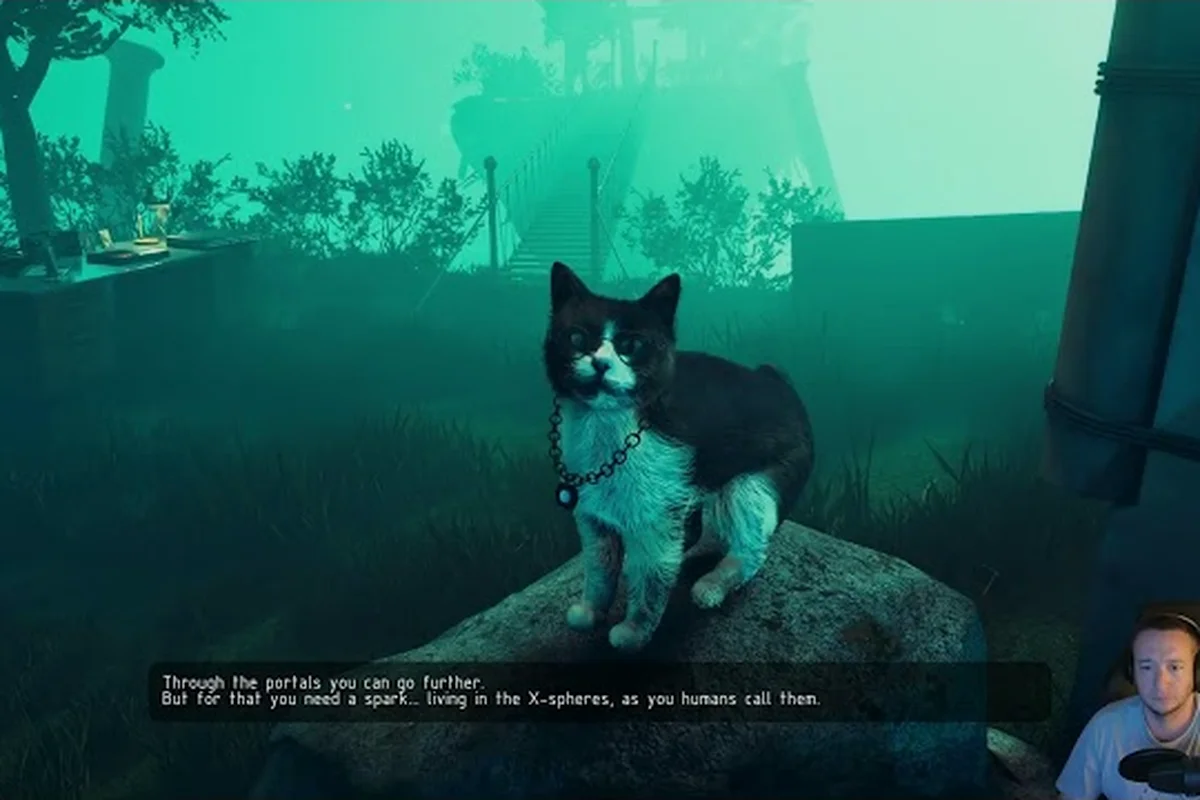
ASPISのコントローラー対応が重要なのは、精度の低い入力設定ではエイム、探索、メニュー操作が不安定に感じられるからです。本作はPCで完全なコントローラー入力をサポートしており、X軸とY軸を個別に反転できるマウス設定と、最大120度の視野角がデモの技術アップデートで記録されています。
以下の設定では、これらの公式情報を活用して、キーボード、マウス、パッドでのプレイに対応する信頼できるASPISのおすすめ設定を作成する方法を説明します。
ASPISのコントローラー対応と公式の入力情報
ASPISは公式のSteamストアページで完全なコントローラー対応を記載しており、PCでゲームパッドがサポートされたプレイ方法であることを確認しています。ストアの掲載情報では、ASPISはDream Wire Gamesが開発・販売するシングルプレイヤー体験であり、1987年の架空歴史のソ連を舞台にしていると説明されています。
この公式の対応表明は、特定のコントローラーモデル、ボタン配置、デッドゾーン、スティックの応答曲線を特定するものではありません。また、完全な設定リスト、キーバインド表、コントローラープリセットも公開していません。したがって、特定のXboxやPlayStationスタイルのパッドに対する詳細な推奨は、公式プリセットではなく実用的な出発点として扱うべきです。
| 確認済みの入力項目 | 公式情報 | 実用的な意味 |
|---|---|---|
| コントローラー対応 | Steamで完全なコントローラー対応が記載されている | 標準的なPCゲームパッドをASPISで使用できる |
| マウス反転 | X軸とY軸を個別に反転する設定がデモのアップデートで記録されている | 単一のグローバルスイッチと決めつけず、両方の軸を確認する |
| 視野角 | デモのアップデートで最大FOV120度が記録されている | 利用可能な範囲は製品版で異なる可能性がある |
| プラットフォーム | PC、シングルプレイヤー | 公開されている重点はPCでのキーボード/マウスとコントローラープレイ |
| 公開プリセット | 公式のコントローラープリセットやデッドゾーン表はない | モデル固有の値は個人での調整が必要になる場合がある |
最も重要な区別は、公式サポートとコミュニティの回避策の違いです。ASPISはコントローラー対応を確認していますが、デバイスごとのキャリブレーション表は公開していません。特定のパッドがおかしいと感じたら、クリーンなプロファイルから始め、マウス入力と比較し、一度に1つの設定だけを変更して問題の原因を特定できるようにしましょう。
記録されているコントローラーと入力の事実
公式の入力情報は、トラブルシューティングの確かな土台となります。第一に、本作はコントローラーを受け入れることを意図しているため、ボタンが反応しないというだけで非公式ソフトウェアを必要とすべきではありません。第二に、反転は軸ごとに設定されるため、水平方向の修正が必ずしも垂直方向の動きを直すわけではありません。第三に、FOV設定は利用可能であり、記録されたデモビルドでは120度に達していました。
ゲーム全体の方向性については、ASPIS完全ガイドで序盤の体験とキーボード操作を説明しています。そのガイドで必要なアクションを学び、その後ここに戻ってそれらのアクションをコントローラーで快適にしましょう。
キーボードとパッド向けのASPISおすすめ設定の構築
優れた設定プロファイルは、明確な目的から始まります。安定した移動、予測可能なエイム、読みやすいインターフェース、そして重要な環境情報を隠さない視野角です。公式資料は完全な設定メニューや詳細なコントローラー表を提供していないため、最も安全なアプローチは基準を確立し、安全なエリアでテストし、そこから調整することです。
| 入力タイプ | 開始時の推奨 | 調整のきっかけ |
|---|---|---|
| マウスとキーボード | ゲームの標準操作と適度なポインター速度を使用する | 反転している、または不正確に感じる軸だけを修正する |
| コントローラー | デフォルトの割り当てと中立のスティック挙動から始める | 必要なときだけデッドゾーン、感度、応答を変更する |
| 混合入力 | 可能な限り移動と視点操作を1つのデバイスにまとめる | 誤入力やカーソル移動が起きたら操作を簡素化する |
| FOV | ゲームのデフォルト付近から始める | 画面が窮屈に感じたときだけ増やし、視認性を確認する |
| メニュー | 普段自然に使うデバイスで操作を維持する | 決定、キャンセル、ポーズの挙動をテストする |
移動と視覚調整を分離する
移動とカメラの挙動は個別に調整すべきです。前進の速度を落とさずに水平方向のカメラ移動を遅くしたいプレイヤーもいれば、カメラ速度が高いと近距離の操作が難しくなると感じるプレイヤーもいます。軸を1つずつテストすることで、強い修正が逆の問題を生むのを防げます。
軸ごとの反転はここで特に役立ちます。記録されているX軸とY軸の設定は、現在のビルドにそれらのオプションがあれば、反転した水平または垂直の応答をゲーム内で直接解決できることを意味します。これは、メニューや他のアプリケーションに影響を与えうるOSのマウスソフトウェアに頼るよりも好ましい方法です。
視野角を意図的に使う
デモの技術ノートが裏付けるASPISのFOV設定は、最大120度を許容していました。これは記録された上限値であり、最も広い設定を常に使うことを推奨するものではありません。広いFOVは環境をより多く表示できますが、遠くの物体が小さく感じられ、注意を競う情報量が増えることもあります。
デフォルト設定付近から始め、徐々に増やしましょう。有用なテストは、見慣れた廊下を移動し、戸口から部屋を確認し、重要な物体が読み取れるかをチェックすることです。ASPIS動作環境ガイドも、ゲームを携帯型PCや余裕の少ないシステムで実行している場合に、より広範なパフォーマンス設定を検討する助けになります。
マウス反転とその他の入力問題の修正
ASPISのマウス反転修正は通常簡単です。ゲームが軸を二重に反転していないことを確認し、X軸とY軸の反転設定を個別に調べます。反転が続く場合は、さらなるゲーム設定を変更する前に、マウスソフトウェア、OSのポインターオプション、Steam Inputの上書きを除外しましょう。
| 症状 | 考えられる競合 | この順序で修正する |
|---|---|---|
| 垂直方向のエイムが反転して感じる | ゲームの反転、マウスソフト、外部プロファイル | ゲームの両方の反転軸を確認し、外部の反転を無効にする |
| 水平方向のエイムが反転して感じる | X軸の反転または保存されたプリセット | X軸の反転だけをリセットし、テストして比較する |
| コントローラーの移動がドリフトする | スティックのキャリブレーション、デッドゾーン、干渉 | パッドを再キャリブレーションし、清潔な面でテストする |
| メニューが誤った項目を選択する | アナログスティック、再センタリング挙動、コントローラーマッピング | メニュー操作を再割り当てし、すべての選択をテストする |
| ゲームパッドのボタンが反応しない | Steam Inputプロファイル、フォーカス喪失、非対応ショートカット | 上書きを無効にし、コントローラーを再接続する |
| エイム中にカーソルが飛ぶ | マウスとコントローラーの入力の併用 | エイムには一方の入力、メニューには他方を使う |
クリーンな入力基準を復元する
ASPISにそのオプションがあれば、新しいコントローラープロファイルから始めましょう。保存されたプロファイルはアップデート後に古いマッピングを保持している可能性があるからです。Steam InputやOSレベルのコントローラー再マッピングを一時的に切断します。ASPISを再起動し、パッドを再接続し、他を変更する前に移動、カメラ操作、エイム、ポーズ操作をテストします。
クリーンな基準でのテストは実際の問題を切り分けます。Steam Inputを無効にした状態でコントローラーが動作するなら、元のプロファイルが原因の可能性が高いです。外部マウスソフトを閉じてもマウスが反転したままなら、ゲーム内のX軸とY軸の反転オプションを確認します。両方が個別に動作するなら、問題はおそらくコントローラーの故障ではなく混合入力の構成です。
デッドゾーンの問題と感度の問題を区別する
キャラクターのドリフトはアナログ感度の過剰に見えるかもしれませんが、スティックが中央付近で静止しているのにキャラクターが動く場合、デッドゾーンの調整がしばしばより良い最初の一手です。小さな変更から始め、同じ開けたエリアに戻り、アイドル時の挙動と意図的な移動を比較します。静止時に安定して感じる設定でも、素早い旋回時には遅すぎることがあるため、段階的に調整しましょう。
エイムが滑るように感じるなら、関連する応答を大幅に上げるのではなく下げましょう。これらの変更は記録されたASPISのデフォルトではないため、ゲームやコントローラーソフトが提供する値を基準として扱います。目標はすべてのデバイスに1つの完璧な設定を主張することではなく、再現可能に感じる設定を作ることです。
アクション別にASPISのコントローラープレイをテストする
コントローラー対応は、マニュアルを見なくてもすべての重要なアクションが理解できるときに最も役立ちます。ASPISは探索、インタラクション、マカロフ拳銃と近接戦闘を伴う戦闘を含むため、メニューだけでなく通常のプレイを模した状況で操作をテストしましょう。
| テストするアクション | 成功のあるべき姿 | 失敗時の一般的な原因 |
|---|---|---|
| 歩行とストレイフ | 望まないドリフトなくキャラクターが発進・停止する | デッドゾーンまたはノイズの多いスティック |
| カメラを回す | 小さな旋回と大きな旋回が比例して感じる | 感度または応答曲線 |
| エイムと発砲 | 方向が画面上のレティクルと一致する | 軸マッピングまたは二重入力 |
| インタラクション | 期待した距離でプロンプトが選択される | ボタンマッピングまたはフォーカス挙動 |
| ポーズと再開 | 移動が続かずにメニューが開く | ポーズの割り当てまたはコントローラーフォーカス |
| メニュー操作 | ハイライトと決定が意図した経路をたどる | スティック操作または決定ボタン |
制御された順序でテストする
まずエイムせずに移動し、次にカメラの旋回、エイム、発砲を加えます。続いてインタラクションのプロンプトとメニュー操作をテストします。この順序は、問題が移動、ポインター操作、ボタン割り当てのどこから来るかを明らかにします。ASPISは雰囲気重視で探索が多いため、意図しないカメラの動きは、わずかに遅い応答よりも 支障になることがあります。
一度に1つずつの調整は、すべての変更を測定可能にします。反転、感度、デッドゾーンを同時に変えると、一時的な改善が実際の原因を隠すかもしれません。各設定と使用したデバイスを短くメモしておくと、複数のコントローラーでテストするときにも役立ちます。
コントローラーとマウスの挙動を比較する
同じシーンはメニューでは明らかにできない違いを露呈します。各入力方法で同じルートを歩き、旋回速度、インタラクションプロンプト、キャラクターがどれだけ早く止まるかに注意を払いましょう。マウスが正確に感じても、アナログ移動とデジタルマウス入力は実際に異なる挙動をするため、コントローラーには別の応答プロファイルが必要かもしれません。
ストーリーやゲームプレイシステムの解釈にも助けが必要なら、ASPISゲームガイドがより広い文脈を提供します。それは入力調整とは分けておきましょう。インタラクションが利用可能だと知っていても、現在のコントローラーマッピングがそれに確実に到達することを確認するわけではありません。
シナリオ別にASPIS設定ガイドを適用する
異なるプレイ状況は異なる妥協を要求します。快適な精度優先プロファイルは制御されたカメラ移動と意図的なエイムを優先し、高速探索プロファイルはより素早い旋回と広い視野角を許容します。Dream Wire Gamesがそのようなセットを公開していないため、どちらも公式プリセットとして扱うべきではありません。
| プレイヤーのシナリオ | 優先事項 | 推奨される開始アプローチ |
|---|---|---|
| 初回プレイ | 明瞭さと一貫性 | デフォルトの割り当て、デフォルトFOV、最小限のデッドゾーン調整 |
| コントローラーのみのPC | 安定した移動と明確なプロンプト | スティックをキャリブレーションし、メニューを割り当て、感度を調整する |
| マウスとキーボード | 正確なエイムと自然なカーソル | X/Y反転を個別に確認し、競合を無効にする |
| 携帯型PC | 読みやすさと安定したパフォーマンス | 適度なFOV、シンプルなマッピング、限定的なバックグラウンドソフト |
| 大型ディスプレイ | 周囲の把握 | 物体の視認性を確認しながら広いFOVをテストする |
精度優先の構成
エイムが不安定に感じる、またはカメラが予想以上に動く場合にこのアプローチを使います。FOVをゲームのデフォルト付近に保ち、反転が意図した方向と一致することを確認し、感度の変更は小さく行います。コントローラーが静止時にドリフトするなら、控えめなデッドゾーン調整を適用し、同じルートを繰り返します。
精度優先の調整は最大速度よりも一貫性を優先します。カメラの動きが小さいほどレティクルを置いたりプロンプトを選択したりしやすくなるため、近距離の操作で特に役立ちます。公式のガーディアンの警告も注意深い観察を重要にします。脅威は単に撃って対処できるものではないからです。
高速探索の構成
このプロファイルは、部屋を探したり、廊下を確認したり、興味のある地点間を移動したりするときに役立ちます。FOVを徐々に増やし、やや素早いカメラ応答を許容し、再センタリングエラーなくスティックがきれいに止まるようにします。操作が許すなら、エイム感度を一般的なカメラ速度とは別に保ちましょう。
高速探索でもスティックには停止力が必要です。素早く旋回するがその後ドリフトするパッドは、詳細な調査をイライラさせるものにします。意図的な旋回と停止の両方をテストしましょう。優れた探索プロファイルは、物体を調べたりデバイスとインタラクションするために止まるときも制御されたままです。
混合入力の構成
メニューや移動にコントローラーを使いつつマウスでエイムするのを好むプレイヤーもいますが、デバイスを組み合わせると予期しない入力変化が生じることがあります。ASPISがアクティブな入力方法を切り替えるなら、メニュー、エイム中、インタラクション中にその遷移をテストしましょう。より安全な設定は、カテゴリごとにデバイスを選び、重複したアクションが発生しないことを確認することです。
しつこいASPISの入力と互換性の問題を解決する
基本的な調整が失敗したら、問題がゲーム固有か、デバイス固有か、バックグラウンドソフトによるものかを判断します。公式のSteam掲載情報は完全なコントローラー入力をサポートしていますが、すべてのモデルとの互換性を約束するものではありません。コミュニティの報告は問題の絞り込みに役立ちますが、未検証のままであり、自分の環境でのテストに代わるものではありません。
コントローラーを超えて広がる起動や入力の問題については、ASPIS既知の問題アップデートを参照してください。そのページは、孤立した操作の問題と、別の解決策を要するより広範なクラッシュ、パフォーマンス、起動の問題を区別する助けになります。
コントローラー切り分けテストを実行する
パッドをワイヤレスアダプター経由ではなくPCに直接接続し、不要なオーバーレイや再マッピングソフトを閉じます。ゲームを再起動して操作をテストします。有線での比較はワイヤレス干渉を明らかにできますが、デバイス自体が故障していることを証明するものではありません。
同じパッドが別のPCゲームやSteamインターフェースで動作するなら、ハードウェアはおそらく機能しています。ASPISでのみ失敗するなら、現在のビルドを確認し、保存されたコントローラープロファイルを消去し、デフォルトのマッピングをテストします。コミュニティ推奨の修正を一度に複数適用するのは避けましょう。どの変更が正常な挙動を回復したかを隠してしまうからです。
重複した入力経路を確認する
Steam Input、マウスユーティリティ、アクセシビリティソフト、ベンダーのコントロールパネルはすべて移動やエイムの挙動を書き換える可能性があります。特にソフトウェアのアップデート後にのみ問題が現れる場合は、一度に1つのレイヤーを一時的に無効にします。オーバーレイがポーズやメニューコマンドも捕捉するなら、ゲーム内の割り当てを変更する前にそれなしでテストしましょう。
ソフトウェアの競合はPCの入力チェーンでよくあるものです。複数のプログラムが同じデバイスを要求できるからです。意図的な切り分けテストは、ランダムな設定変更よりも信頼でき、どのレイヤーが問題を引き起こしたかの明確な記録を残します。問題がコントローラーとともに別のゲームにも続くなら、パッドやドライバーを調査し、ASPIS内にとどまるなら、マッピングと保存されたプロファイルに焦点を当てましょう。
公式サポートを求めるべきタイミングを知る
公式のSteamのお知らせは、開発者が新しいパッチや入力修正を記録したかどうかを確認する最良の場所です。プレイヤーの報告は後のアップデートで修正された問題を説明しているかもしれませんが、古い回避策を恒久的な助言として扱うべきではありません。さらなる設定を変更する前に、常に現在のASPISのバージョンを比較しましょう。
公式資料は実績、ストーリーの事実、技術アップデートも公開しており、スタジオがSteamを通じて発信していることを確認できます。現在のゲーム情報についてはASPIS公式ローンチトレーラーを視聴できますが、トレーラーは正式なコントローラー互換性リストの代わりにはなりません。
信頼できるASPISコントローラー構成チェックリスト
この最終確認を使って、設定が安定していることを確認しましょう。目標は、公式のASPIS設定リストが存在しないため、単一の推奨プリセットを再現することではなく、移動、視点、エイム、インタラクション、メニュー操作がすべて意図通りに動作することを確実にすることです。
- ASPISがコントローラーを認識することを確認する。
- スティックが中央で静止している状態で移動をテストする。
- X軸とY軸の反転を個別に確認する。
- マウスとコントローラーのエイム方向を比較する。
- インタラクション、ポーズ、決定、キャンセルのボタンを確認する。
- FOVをデフォルトから徐々に調整する。
- 競合するSteam Inputやマウスユーティリティを無効にする。
- 各変更後に同じルートを再テストする。
再現可能な入力は最大感度に勝る。 探索、インタラクション、戦闘を通じて予測可能に応答する構成は、絶え間ない修正を要する極端な設定よりも快適に感じられます。ASPISのコントローラー対応はPCプレイヤーに正当なパッドの選択肢を与え、記録された軸設定は反転問題を解決するためのクリーンな出発点を提供します。
最良の設定は、プレッシャーの中で正確さを保つものです。公式のデフォルトが機能するときはそれを保ち、一度に1つの設定を変更し、外部ソフトを追加する前にゲームのX軸とY軸の設定を使いましょう。そのアプローチはトラブルシューティングを速め、体験をシステム内部の奇妙な世界に集中させ続ける助けになります。
よくある質問
ASPISはコントローラーをサポートしていますか?
はい。ASPISは公式のSteamページで完全なコントローラー対応を記載しており、標準的なPCコントローラーがサポートされた入力方法であることを確認しています。開発者はテスト済みモデル、ボタン配置、デッドゾーン、応答曲線の完全なリストを公開していないため、コントローラー設定は公式プリセットではなく個人の基準として扱うべきです。
ASPISでマウス反転を修正するにはどうすればよいですか?
ゲームのX軸とY軸のマウス反転オプションを個別に確認しましょう。デモの技術アップデートが独立した軸設定を記録しているからです。それでも一方の方向がおかしいと感じるなら、マウスユーティリティとOSの再マッピングツールを閉じ、ASPISを再起動して再度テストします。そうでなければ外部の反転が正しいゲーム内設定を打ち消し、問題が続いているように見えるかもしれません。
ASPISの最大FOV設定は何ですか?
デモの技術文書は、最大視野角が120度に引き上げられたと述べています。これは設定とその記録された上限を確認するものですが、すべてのプレイヤーが最も広い視野を使うことで恩恵を受けるという意味ではありません。FOVを徐々に増やし、プレイ環境で近くの物体が読み取れるかを確認しましょう。
コントローラーでマウス反転を使うべきですか?
通常、標準的なアナログカメラ移動にマウス反転を有効にする必要はありません。コントローラーが反転して見えるなら、まずカメラとエイムの割り当てを確認し、次に別の入力デバイスがアクティブでないかを確認します。マウスとコントローラーの挙動を個別にテストすることで、問題がASPISに属するのか、バックグラウンドで動作する混合入力ソフトに属するのかを明らかにできます。
公式のASPISコントローラープリセットはありますか?
公式のコントローラープリセットやデバイスごとのキャリブレーション表は公開されていません。デフォルトの割り当てから始め、必要ならコントローラー自体のシステムツールでキャリブレーションし、テストで問題が示されたときだけゲームの応答やデッドゾーンを調整しましょう。これにより、別のコントローラーモデル向けに設計された値をコピーするよりも信頼できる設定が得られます。