
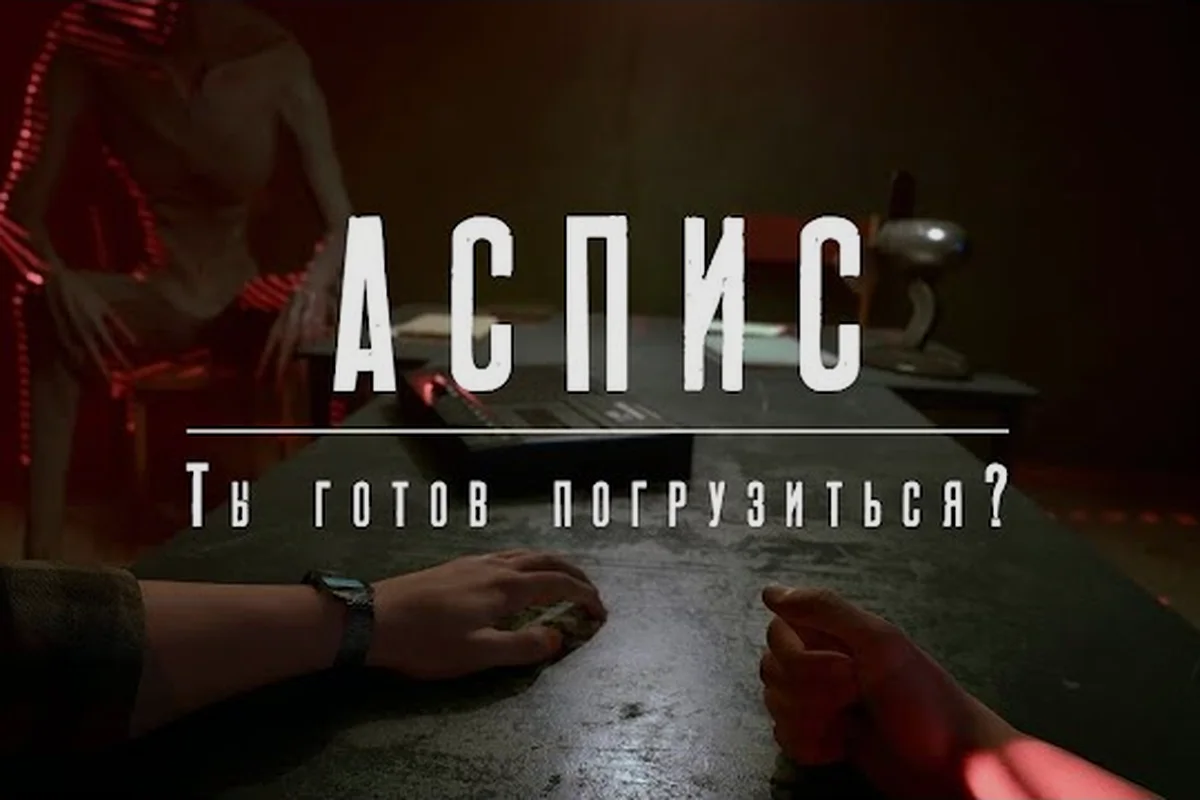
ASPISの動作環境が重要なのは、公式のSteamストアページが64ビット版Windows 10および11のみに対応しており、Steam Deckへの対応については明示的に確認されていないためです。この雰囲気のあるソビエトホラーアドベンチャーを起動する前に、確認済みのPC詳細、実践的なパフォーマンスの優先事項、そして妥当な設定を学びましょう。
ASPISの動作環境と公式PCサポート
公式のASPIS動作環境は限定的です。Dream Wire Gamesは対応オペレーティングシステムとして64ビット版Windows 10および11を記載しています。ストアページには詳細なプロセッサ、グラフィックスカード、RAM、ストレージの推奨事項が公開されていないため、そのOS要件を超える具体的なハードウェア目標は慎重に扱うべきです。
公開された仕様が存在しないことは、PCをアップグレードするか、ノートPCを借りるか、あるいはSteam Deckでゲームを試すかを判断する際に重要になります。最低ハードウェア要件の数値が存在しないことは、要件が低いことと同じではなく、最近のプロセッサであればすべて快適に動作することを証明するものでもありません。それは単に、自信を持って引用できる公式の基準が存在しないことを意味するだけです。
Steamの公式ASPISページは、対応プラットフォームと現在のストア情報に関する最も信頼できる情報源です。また、Dream Wire Gamesを開発元およびパブリッシャーとして特定しており、物語は1987年のソ連を舞台にしています。
| 確認済みの要件詳細 | 公式ストアページの記載内容 | 実践的な意味 |
|---|---|---|
| オペレーティングシステム | 64ビット版Windows 10 | 32ビット版は対応として記載されていない |
| オペレーティングシステム | 64ビット版Windows 11 | 現在のWindows 11は公式プラットフォーム |
| プロセッサ | 詳細なモデルの指定なし | 古いCPUが公式に保証されていると見なさないこと |
| グラフィックスカード | 詳細なモデルの指定なし | 起動後に実際の設定メニューを確認すること |
| メモリ | 詳細な容量の指定なし | 現代的なRAM容量は妥当だが公式に義務付けられてはいない |
| ストレージ | 詳細な容量の指定なし | インストール容量と更新の可能性を考慮すること |
| Steam Deck | 明示的な互換性の記載は公開されていない | 携帯機でのパフォーマンスは未検証の構成として扱うこと |
公式ストアページが確認していること、そして未確定なこと
ASPISは64ビットPC向けリリースであるため、Windowsユーザーは自身のオペレーティングシステムのインストールに64ビット版が含まれていることを確認すべきです。これが公開されているハードウェア関連の制限の中で最も明確なものです。また、これは32ビットシステムや非対応のオペレーティングシステムでは、ゲーム全体が安定して動作することを期待すべきではないことも意味します。
オペレーティングシステム以外に、公式資料は最低要件や推奨コンポーネントを指定していません。必要なグラフィックス世代、対応レンダリングAPI、正確なメモリ総量、期待されるフレームレートも特定していません。したがって、責任あるパフォーマンスのアドバイスは、解像度、グラフィック品質、フルスクリーンモード、バックグラウンド動作、そして個々のシステムの挙動といった制御可能な要素に焦点を当てます。
特定のPCが条件を満たすかどうかをまだ判断している場合は、そのマシンで現在のリリースを起動し、利用可能なオプションを確認してください。ASPIS完全ガイドは、ゲームが動作した後の序盤の体験に役立ちますが、システム互換性は実際の設定とハードウェア環境で確認する必要があります。
快適なPC環境のためのASPISパフォーマンスガイド
信頼できるASPISパフォーマンスガイドは、特定のGPUモデルが必要だと仮定するのではなく、回避可能な処理負荷を減らすことから始まります。公式ストアページはベンチマークスイートを公開していないため、フレームレートの約束は捏造になってしまいます。最善の実践的アプローチは、安定した基準を確立してから、一度に一つの設定を変更することです。
まず通常のデスクトップ構成で開始し、録画や配信ツールを閉じ、オーバーレイなしでASPISを起動します。ゲームの動作が悪い場合は、複数の画質オプションを変更する前にこれらの変数を取り除きます。これにより、問題がゲーム自体、Windows、グラフィックスドライバのどれに起因するかを判断しやすくなります。
再現可能な初回起動プロセス
ゲーム内の同じエリアを使用し、動きとカメラの動きを評価するのに十分な時間そこに留まります。ホラーシーンでは照明と視界が突然変化することがあり、より広い環境ではCPUとGPUに異なる負荷がかかることがあります。メニュー内での静止ベンチマークは実際の体験を代表しない可能性があります。
現在のネイティブディスプレイ解像度から始め、次に一つの設定を変更し、結果を観察し、何が変わったかを記録します。明るさの調整は一定に保ちます。そうしないと、視覚的な快適さがパフォーマンスの改善と誤認される可能性があります。このプロセスは、メニューに存在しないかもしれない万能なプリセットを追い求めるよりも有用です。
| 最適化段階 | アクション | 役立つ理由 |
|---|---|---|
| 基準 | クリーンなデスクトップとネイティブ解像度で起動 | 現実的な比較ポイントを確立する |
| 表示モード | ウィンドウモードとフルスクリーンの挙動を比較 | ボーダーレスウィンドウや表示モードの問題を特定しやすくする |
| 解像度 | フレームペーシングが悪い場合は内部解像度を下げる | ピクセル処理の負荷を軽減する |
| シャドウ | 可能であればまずシャドウ品質を下げる | 基本的なテクスチャ詳細よりも負荷が高いことが多い |
| エフェクト | オプションのポストプロセッシングエフェクトを下げる | シェーダーとレンダリングのオーバーヘッドを軽減できる |
| バックグラウンド負荷 | 重いブラウザタブやキャプチャツールを閉じる | CPUとストレージの競合を防ぐ |
| 安定性テスト | 同じシーンを再訪する | 結果を判断しやすくする |
プレイヤーが実際に見るものを測定する
安定したフレームレートは価値がありますが、薄暗い廊下を探索する際には滑らかなフレーム供給が同じくらい重要です。画面上のカウンターは許容範囲に見えても動きが不均一に感じる場合は、グラフィックスドライバを更新し、オーバーレイを無効にして、ゲームを再度テストします。フレームタイムの問題は、わずかに低い平均フレームレートよりも気が散る可能性があります。
他のプレイヤーのスクリーンショットに頼って自分の構成を判断しないでください。彼らの解像度、モニターのリフレッシュレート、設定は異なる可能性があります。コミュニティの報告は有用なトラブルシューティングの手がかりを提供できますが、Dream Wire Gamesが確認しない限りは逸話として扱うべきです。クラッシュや起動失敗が続く場合は、ASPIS既知の問題アップデートが検証済みのパッチ情報を確認するのに適切な場所です。
ASPISのSteam Deckパフォーマンスと携帯機設定
ASPISのSteam Deckパフォーマンスは、このガイドで利用可能な資料では公式に認定されていません。公式ページにはWindowsサポートが記載されていますが、Steam Deck Verifiedステータス、携帯機のフレームレート目標、携帯機プリセットは公開されていません。この区別は重要です。互換性と公式の検証バッジは同じものではありません。
Steam DeckはProtonを通じてWindowsゲームを実行するため、Windows 10または11向けリリースは技術的には試す資格があります。実際には、携帯機の電力プロファイル、画面解像度、グラフィックスオプションがASPISの快適さを決定します。1280×800の画面でより低い内部解像度を使用するのは一般的な携帯機戦略ですが、正しい設定は現在のメニューとデバイスの挙動によって異なります。
推奨される携帯機テスト順序
中程度のSteam Deckパフォーマンスプロファイルから始め、ゲームの内部解像度を安定して感じられるレベルに設定し、もしレイトレーシング風のオプションが表示される場合は最高設定を避けます。公式の品質リストが公開されていないため、トグル名を捏造するガイドではなく、実際の設定メニューを信頼できる情報源として使用します。
| 携帯機テスト順序 | この順序の理由 |
|---|---|
| 中程度の電力プロファイルを使用 | 最初のテスト中にバッテリーと熱システムに負荷をかけない |
| 管理可能な内部解像度を設定 | 携帯機が安定したレンダリング負荷を目標にしやすくする |
| 条件が許せば屋外でテスト | 直射日光はLCDモデルでの知覚コントラストを低下させる可能性がある |
| 環境内を継続的に移動 | 歩行とカメラの動きは静止メニューよりもスタッターを明確に露呈する |
| Steam終了後にテスト | メモリを解放すると携帯機の安定性問題を切り分けやすくなる |
| 必要に応じて再度一つの設定を下げる | ゲームがCPU制限かGPU制限かを確立する |
公式の携帯機プリセットが公開されていないため、コミュニティの報告が携帯機固有の回避策に関する最良の入手可能な情報源です。コミュニティの報告によると、プレイヤーはより低い内部解像度、変更された電力制限、オーバーレイ機能の無効化を試してきました。これらのアプローチは保証されておらず、恒久的なパッケージとして適用するのではなく、個別にテストすべきです。
携帯機が外部コントローラーを使用する場合、ASPISコントローラーサポートガイドが関連する設定をカバーしており、XとYのマウス反転を別々にするデモ時代の技術オプションも含まれています。これは携帯機ユーザーに役立つ可能性がありますが、これらのアップデートはSteam Deck互換性の証明ではなく設定機能です。
捏造されたプリセットなしのASPIS最高画質設定
最も有用なASPIS最高画質設定のアプローチは、選択的で証拠に基づいたものです。公式の設定リストや品質プリセットが公開されていないため、すべてのトグルを確信を持って挙げる記事は疑わしいと見なしてください。ゲームの実際のメニューが権威ある情報源であり、一般的な最適化原則がオプションを変更する順序を導くことができます。
ホラーゲームは読み取り可能な暗いエリア、安定したカメラの動き、明確なインタラクションプロンプトから恩恵を受けます。したがって、超高画質が自動的に最良の体験になるわけではありません。ある設定がプレイヤーにドア、敵、環境の手がかりを識別するために目を凝らさせる場合、それを下げることで明瞭さとフレーム供給の両方が改善される可能性があります。
実践的なビジュアルプリセットを構築する
解像度と最も負荷の高いビジュアル機能を調整することから始めます。デバイスが安定したフレームレートを維持できる場合は、テクスチャとジオメトリの品質を高く保つことができます。鮮明な環境はプレイヤーがインタラクティブな詳細に気づくのに役立つ可能性があるためです。すべてのプレイヤーが同一の設定を使用しなければならないと言う公式の根拠はありません。
| 優先度 | 設定カテゴリ | 推奨アプローチ | 理由 |
|---|---|---|---|
| 第一 | フレームペーシング | 最も安定した利用可能なオプションを選ぶ | 探索と戦闘では不均一な動きが気が散る |
| 第二 | 内部解像度 | 必要に応じて少し下げる | 弱いPCとSteam Deckで有用な最初のレバー |
| 第三 | シャドウ品質 | 他のオプションエフェクトより先に下げる | 暗い環境ではシャドウが高コストになり得る |
| 第四 | ポストプロセッシング | 画質が損なわれる場合は追加機能を無効化 | レンダリング負荷を減らしつつシーンを読み取り可能に保つ |
| 第五 | テクスチャ品質 | デバイスが維持できる限り高く保つ | 核心的な視認性を変えずに環境の詳細を保つ |
| 第六 | 視野角 | 動きが不快感を引き起こす場合のみ調整 | デモアップデートは最大120度を記録している |
デモ段階で記録された最大視野角は設定の事実であり、パフォーマンスの約束ではありません。より広い視野は状況認識を改善できますが、周辺の動きがより目立つようにもなります。動きに敏感なプレイヤーはより低い視野角をテストでき、競技志向や探索重視のプレイヤーはハードウェアが安定している場合により広い視野を好むかもしれません。
エフェクト削減後の明瞭さを保つ
設定を下げても、必須オブジェクトが識別不可能になってはいけません。各変更後に同じ暗いエリアを移動し、シルエット、インタラクト可能なオブジェクト、敵の視認性を確認します。ゲームが明るさ、コントラスト、その他の表示コントロールに別々のオプションを提供する場合、パフォーマンステストが意味を持ち続けるように控えめに使用します。
フラッシュライトの明るさも公式のデモアップデートで調整されており、プレゼンテーションオプションが開発中に変更され得ることを示しています。古いデモ時代のヒントよりも、現在のゲーム内メニューをより関連性が高いものとして扱ってください。発売前に書かれた固定の推奨事項は、出荷されたビルドを代表しなくなっている可能性があります。
ゲームを変更しないASPIS FPS向上方法
最も信頼できるASPIS FPS向上方法は、エンジン側とオペレーティングシステムのハウスキーピングです。内部解像度を下げ、高コストなビジュアルオプションを減らし、バックグラウンドの競合を取り除き、最新のドライバを使用します。求められていないバックグラウンドサービス、非公式の最適化ツール、無作為なレジストリ編集は、信頼できるパフォーマンスの利益なしにクラッシュを引き起こす可能性があるため避けるべきです。
まず、ゲームがプロセッサ、グラフィックスプロセッサ、メモリ、ストレージのどれが圧迫されているために苦戦しているかを判断します。タスクマネージャーはゲーム実行中におおよその指標を提供できますが、CPU使用率だけを解釈するのは誤解を招く可能性があります。単一の論理コアが100%であることは、高い全体平均よりも重要かもしれませんし、ストレージ活動はフレームレートカウンターが安定して見えてもスタッターを引き起こす可能性があります。
| 症状 | 最初の対応 | 二番目の対応 |
|---|---|---|
| すべてのエリアで低フレームレート | 内部解像度を下げる | 最も負荷の高いグラフィックスオプションを下げる |
| 移動中のスタッター | オーバーレイとバックグラウンドキャプチャツールを確認 | ウィンドウモードとフルスクリーンモードを比較 |
| 長いロードポーズ | 空きディスク容量とストレージ活動を確認 | ゲームが応答性の良いドライブにインストールされているか確認 |
| メニューは滑らかだがゲームプレイはそうでない | より忙しい環境をテスト | メニュー専用オプションではなくビジュアルエフェクトを下げる |
| 利益なしで低い画質 | 設定を一つずつ復元 | バックグラウンドのCPUまたはメモリの圧迫を探す |
| 携帯機の熱が急速に上昇 | より低い電力プロファイルを使用 | 内部解像度を下げ、最高設定を避ける |
ハードウェアのアップグレードは役立つ可能性がありますが、現在の公式資料は互換性マトリックスを提供していません。特定のGPUを購入する前に、実際にプレイしたいゲームのフレームレートを、同等の仕様のハードウェアで確認してください。レビューは二次的な確認になり得ますが、ASPISレビューページは公式ベンチマークとして扱うのではなく、ゲームプレイの文脈のために読むべきです。
Windowsのセキュリティを無効にしたり、システムサービスに説明のつかない変更を加えたりすることは避けてください。これらの行為は最良のシナリオで小さなパフォーマンスの利益を生むかもしれませんが、システム保護を弱め、トラブルシューティングを難しくする可能性もあります。最も安全な最適化の道は可逆的です。ゲーム内オプションを一つ調整し、テストし、結果が目に見えて良くなった場合にのみそれを保持します。
PC、Steam Deck、設定のトラブルシューティングチェックリスト
構造化されたチェックは、実際のASPISパフォーマンス問題を、表示、ドライバ、または構成の問題から切り分けることができます。ゲームの公式発表は、機能するポーズメニュー、画面上のタスクテキスト、エピソード選択、フラッシュライトの明るさ調整、円形の装備メニューといった技術的改善をカバーしています。これらの変更は開発者がプレゼンテーションの詳細に対処したことを示していますが、万能なパフォーマンス仕様を生み出すものではありません。
まず、ゲームが対応する64ビット版Windowsインストールで起動することを確認します。次に、問題が特定のシーンに付随するかどうかを確認します。一つの場所に限定された問題は照明やアセットの読み込みに関わる可能性があり、すべてのメニューにわたる問題はより広範な構成の問題を示唆します。
10分間の診断ルーチン
-
ゲームを閉じ、Windowsを再起動して一時的なバックグラウンド活動をクリアします。
-
録画、配信、サードパーティのオーバーレイを無効にして、Steamから直接ASPISを起動します。
-
何かを変更する前に、現在の解像度とグラフィックスオプションを記録します。
-
内部解像度を控えめな段階で下げ、環境内の同じルートを繰り返します。
-
必要に応じて、クリーンな起動と異なる表示モードで結果を比較します。
-
意味のある改善を生まなかった設定は復元します。
| 問いかける質問 | 解釈 | 推奨されるアクション |
|---|---|---|
| デスクトップでも問題が発生するか? | 問題はWindowsまたはグラフィックスドライバに属する可能性がある | ドライバを更新または再インストールし、別のゲームをテストする |
| ASPISでのみ発生するか? | 問題は現在のビルドに固有の可能性がある | グラフィックスオプションを一つ変更し、結果を記録する |
| Steam Deckでのみ発生するか? | 携帯機の構成が解像度または電力によって制限されている可能性がある | 中程度のプロファイルを使用し、内部解像度を下げる |
| マウスを動かすと目に見えるスタッターが発生するか? | フレーム供給または入力プレゼンテーションが不安定な可能性がある | オーバーレイと表示モードをテストする |
| ゲームを再起動すると役立つか? | 問題はメモリまたは一時的なプロセス状態に関わる可能性がある | システムメモリとバックグラウンド活動を監視する |
| アップデート後に問題が付随するか? | 最近の変更が原因の可能性がある | インストールを変更する前に公式パッチノートを確認する |
ゲームが起動を拒否する場合は、まずASPISの他のコピーを閉じ、Steamを再起動します。次に、Windowsが最新のグラフィックスドライバを使用していること、ストレージドライブに十分な空き容量があることを確認します。ゲームの再インストールは、より簡単なチェックの後、インストールが正常にダウンロードできることを確認した後に行うべきです。
技術的な中断の後にプレイを続ける必要がある場合、ASPISセーブシステムガイドが有用な伴走者ですが、公式資料は詳細なセーブルールを公開していません。ローカルユーザーデータは、文書化された、または明確に識別された場所を通じてのみバックアップし、自動進行回復を約束する非公式ツールは避けてください。
よくある質問
ASPISは32ビット版Windows PCで動作しますか?
32ビット版Windowsの公式サポートは記載されていません。Steamページは64ビット版Windows 10およびWindows 11を指定しているためです。したがって、64ビットのオペレーティングシステムが最初に確認すべき要件です。詳細なCPUおよびGPU仕様の欠如は、32ビットシステムがサポートされていることを意味しません。
ASPISはSteam Deckで確認されていますか?
このガイドで利用可能な公式ストア情報には、明示的なSteam Deck互換性または検証ステータスは記載されていません。ASPISはWindows向けリリースであるため、Steam Deckでのテストは依然として価値がありますが、プレイヤーは開発者が提供する携帯機プリセットに頼るのではなく、自分で解像度と電力設定を調整することを期待すべきです。
PCで特定のASPISグラフィックスプリセットを使用すべきですか?
公式の品質リストが公開されていないため、オンラインプリセットではなく現在のゲーム内メニューを使用してください。ネイティブ解像度で安定した設定から始め、次に解像度と高コストなエフェクトを一度に一つずつ下げます。ハードウェアが維持できる場合は、テクスチャの詳細と視覚的な明瞭さを保ってください。
グラフィックス品質を上げるとASPISのパフォーマンスが向上しますか?
いいえ。より高いグラフィックスオプションは一般的により多くのレンダリング処理を要求しますが、ドライバの挙動とシーンの構成により実際の結果は異なる場合があります。目標は最大設定ではなく、安定した読み取り可能な体験であるべきです。追加のエフェクトが視覚的価値をほとんど加えずスタッターを引き起こす場合は、無効にしてください。
ASPISは特にWindows 11を必要としますか?
いいえ、公式ストアページは64ビット版Windows 10と64ビット版Windows 11の両方をサポートしています。オペレーティングシステムの要件は、古いプロセッサやグラフィックスカードが非公式のパフォーマンス期待を満たすかどうかを確立するものではないため、可能な限り意図したハードウェアで現在のリリースをテストしてください。